
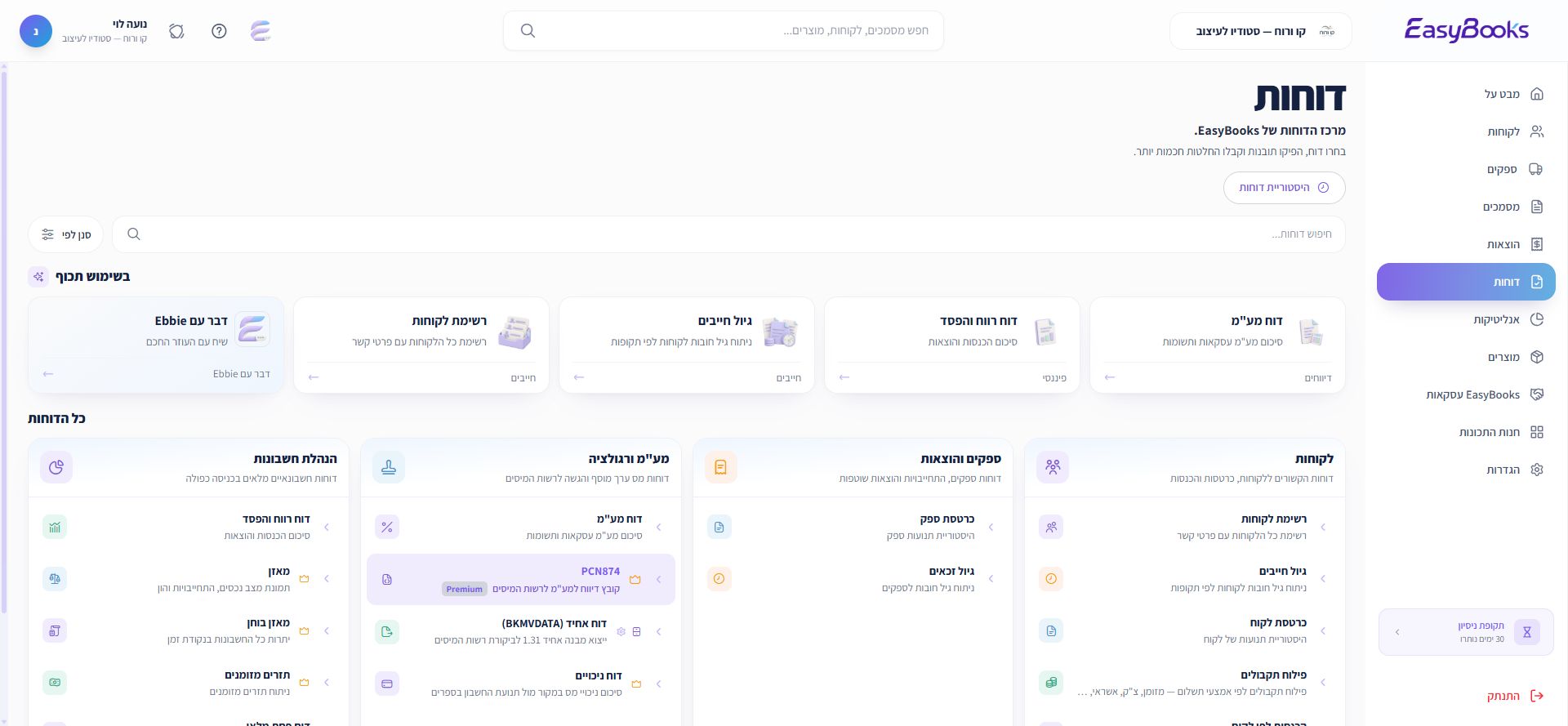
מכינים את נתוני העסק לייצוא מסודר
לפעמים צריך להעביר נתונים לרואה החשבון, לעבוד על דוח מחוץ למערכת או להכין קובץ במבנה אחיד. EasyBooks כוללת אפשרויות ייצוא מתוך הנתונים שנשמרו בעסק. לפני הייצוא בודקים מה ביקשו מכם, לאיזו תקופה ובאיזה פורמט.
מה אפשר לעשות
מגדירים את הבקשה
בוחרים את הדוח או כלי הייצוא המתאים ואת טווח התאריכים. כדאי לוודא מה בדיוק נדרש לקבל, משום שדוח לצפייה וקובץ נתונים במבנה אחיד מיועדים לצרכים שונים.
מכינים את הנתונים
משלימים מסמכים, הוצאות ופרטים חסרים לפני ההפקה. הקובץ נשען על הרשומות של העסק ועל אפשרויות הייצוא, ולכן חשוב לבדוק את המידע גם לפני וגם אחרי הורדתו.
מעבירים ובודקים
שומרים את הקבצים עם שם ותקופה ברורים ומעבירים אותם בערוץ המתאים. בייצוא במבנה אחיד, משתמשים בבדיקות המתאימות ובהנחיות של הגורם שמקבל את הנתונים לפני ההגשה.
רואה החשבון מבקש נתונים לתקופה מסוימת
- מבררים איזה דוח או מבנה קובץ דרוש ומהם תאריכי ההתחלה והסיום.
- משלימים את המידע בעסק ובוחרים את אפשרות הייצוא המתאימה.
- בודקים את הקבצים שהתקבלו ואת התקופה ומעבירים להמשך טיפול.
כדאי לדעת לפני שמתחילים
יצירת קובץ או הורדת דוח אינן הגשה אוטומטית לרשות המסים. בודקים בנפרד את דרישות ההגשה, את תקינות הקובץ ואת אישור הקבלה בערוץ שבו בוצעה ההגשה.