

הצילומים במדריך לקוחים מחשבון הדגמה. שמות העסקים, הלקוחות והסכומים הם נתוני דוגמה.
לפני שמתחילים
הכינו את פרטי הקשר של העסק וקובץ לוגו ברור. לפני שמתחילים, ודאו ששם העסק שמופיע בראש המערכת הוא העסק שאותו תרצו לעדכן.
פותחים את פרופיל העסק
בתפריט הצד בוחרים הגדרות. בתוך עסק פותחים פרופיל עסקי. זה המקום לשם העסק, לכתובת, ללוגו ולפרטי הקשר.
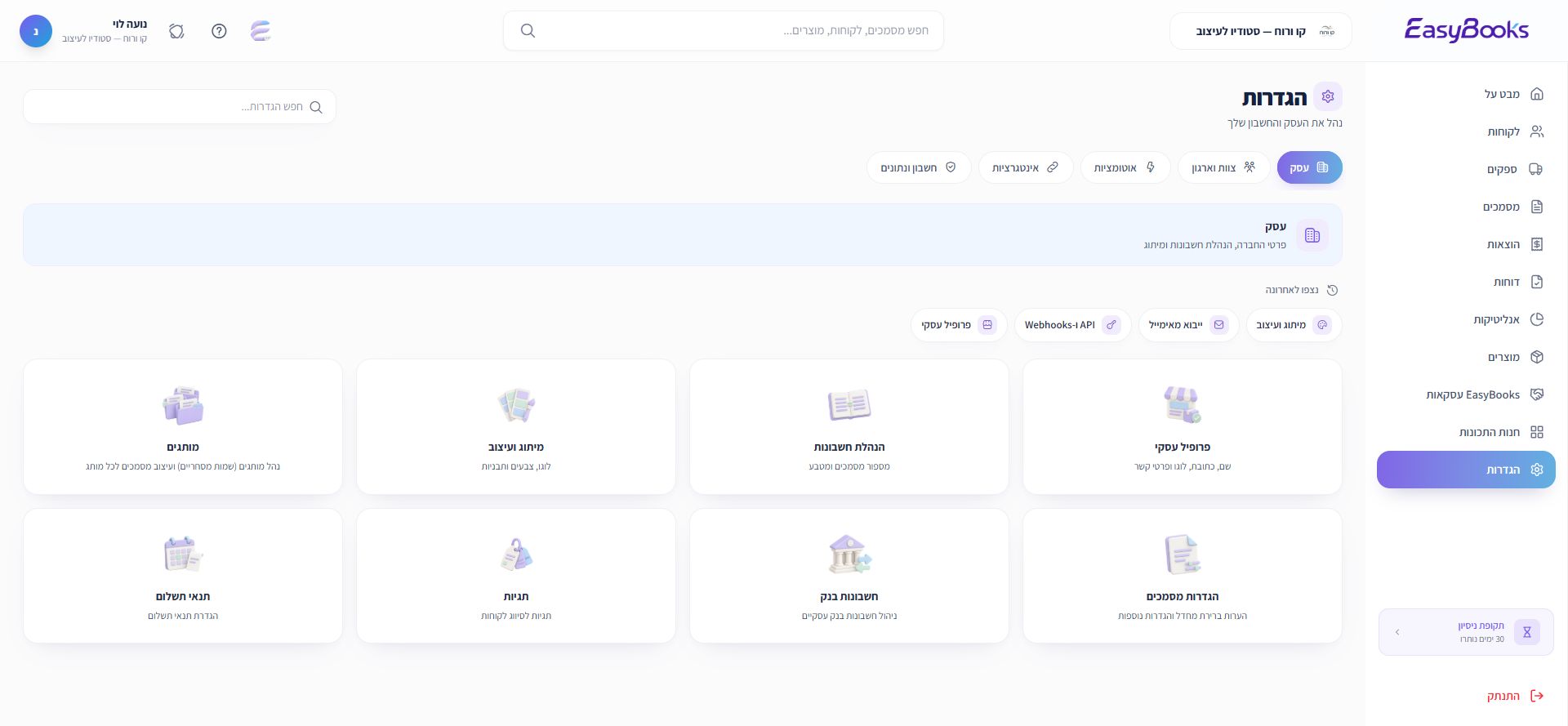
בודקים את הפרטים
עוברים על שם העסק, מספר הזיהוי ופרטי הקשר שמופיעים במסך. מתקנים רק פרטים שמוכרים לכם. שם העסק והפרטים המוצגים ללקוחות צריכים להיות מדויקים; אל תעתיקו את פרטי עסק ההדגמה שבצילום.
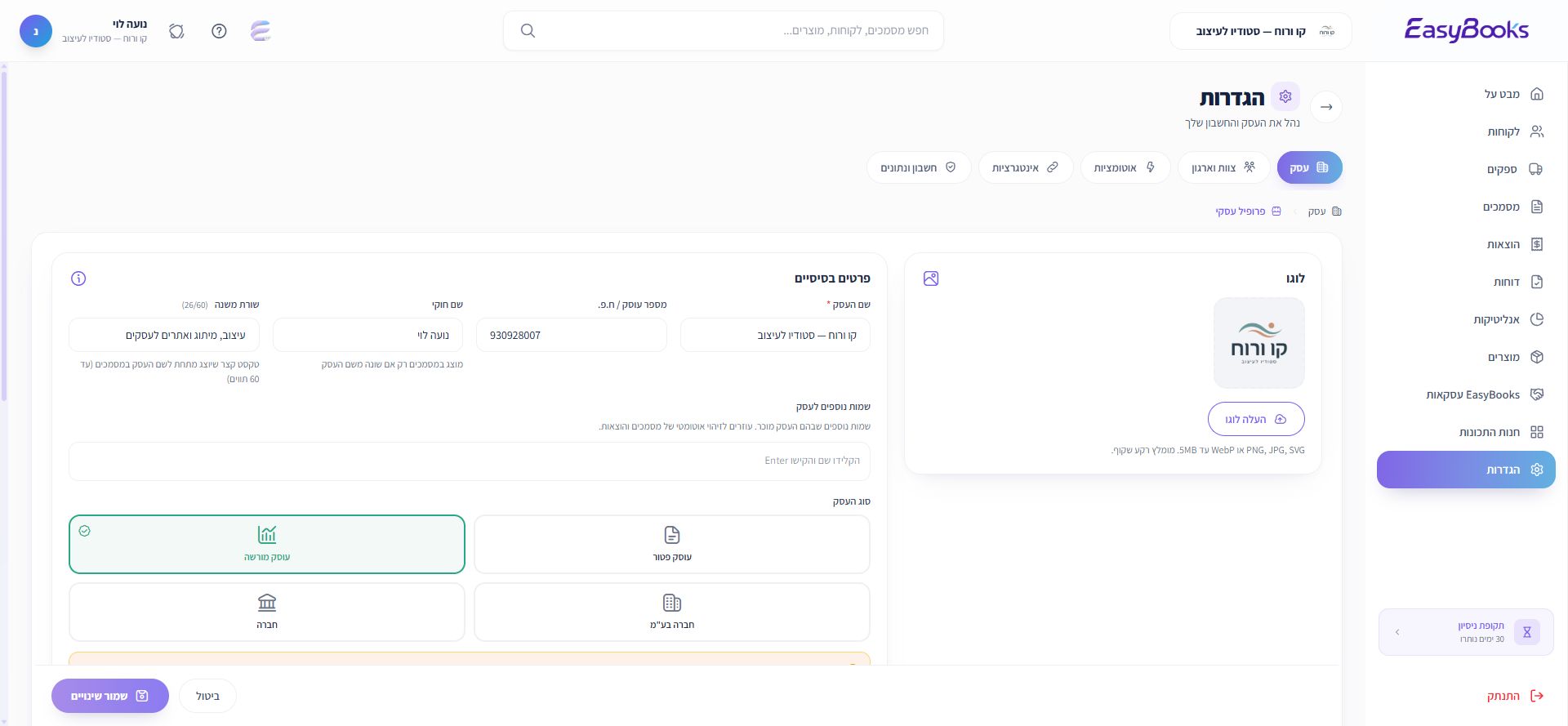
מוסיפים לוגו ושומרים
באזור הלוגו בוחרים קובץ מהמחשב. בודקים שהתצוגה המקדימה ברורה גם בגודל קטן, ואז שומרים את השינויים בכפתור השמירה שבטופס. אם מופיעה שגיאה ליד שדה, משלימים אותו ושומרים שוב.
בודקים את התוצאה במסמך
פותחים מסמך חדש מתוך מסמכים ומסתכלים בתצוגה המקדימה. בודקים שהשם, הלוגו ופרטי הקשר מופיעים כמו שרציתם. אין צורך להנפיק מסמך רק לצורך הבדיקה. לעיצוב המסמך עצמו ממשיכים למדריך בחירת תבנית.
אם משהו לא מסתדר
לא רואים את הלוגו?
בדקו שהקובץ עלה וששמירת הפרופיל הסתיימה. פתחו מחדש את התצוגה המקדימה של מסמך חדש.
יש כמה עסקים בחשבון?
חזרו לבורר העסק בראש המסך ובדקו את השם לפני כל שינוי.