

הצילומים במדריך לקוחים מחשבון הדגמה. שמות העסקים, הלקוחות והסכומים הם נתוני דוגמה.
לפני שמתחילים
צריך את שם הלקוח. כדאי להכין גם את הדוא״ל, הטלפון ופרטי העסק, אם מדובר בלקוח עסקי.
פותחים את רשימת הלקוחות
בוחרים לקוחות בתפריט הצד. לפני שמוסיפים, מחפשים את השם ברשימה כדי להימנע מכרטיס כפול. אם הלקוח כבר קיים, פותחים את הכרטיס שלו ובודקים את הפרטים.
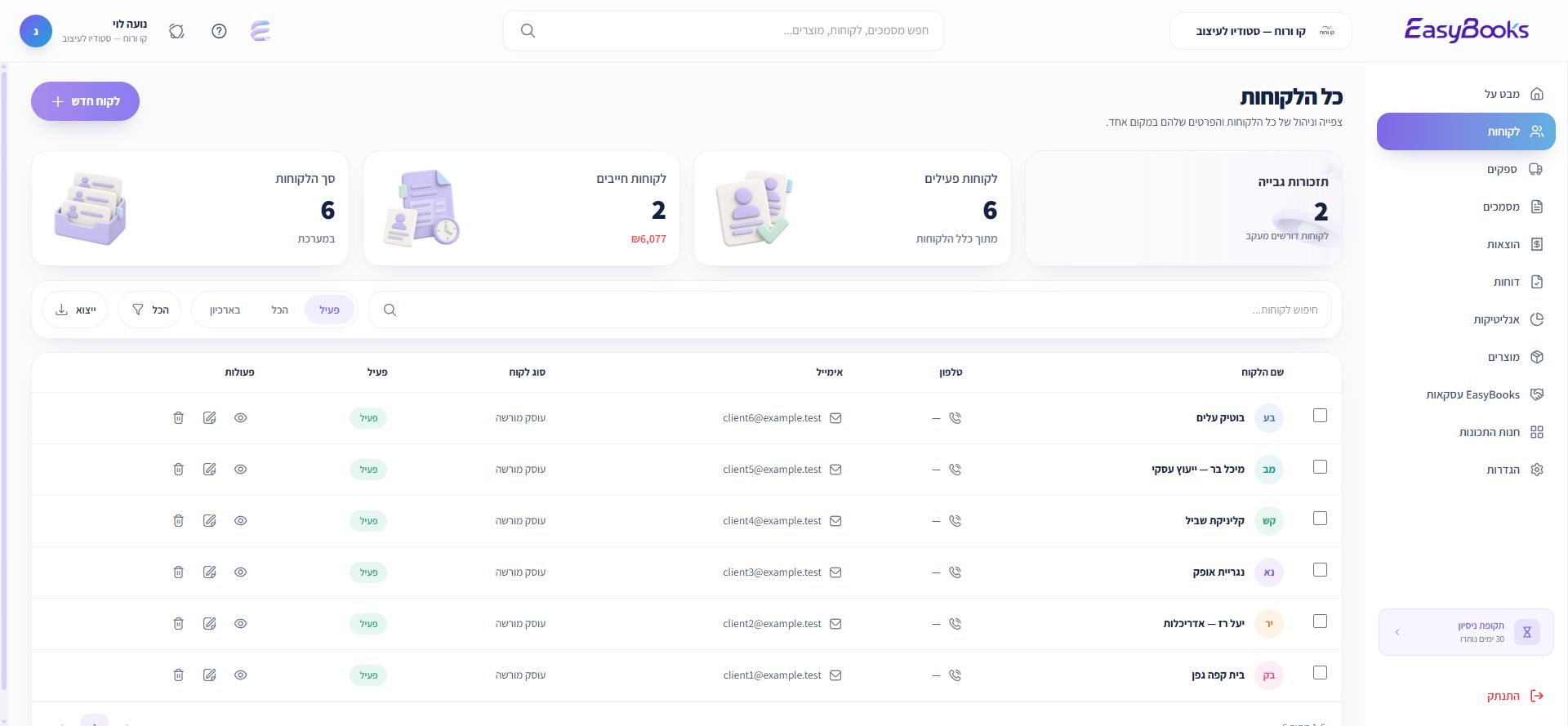
ממלאים כרטיס חדש
לוחצים על כפתור הוספת לקוח ובוחרים את סוג הלקוח המתאים. מזינים שם מלא או שם עסק. ממלאים דוא״ל וטלפון כשיש אותם, ואת השדות הנוספים שמופיעים לסוג שבחרתם. בדוגמה הוספנו לקוחה פרטית בשם דנה שחר.
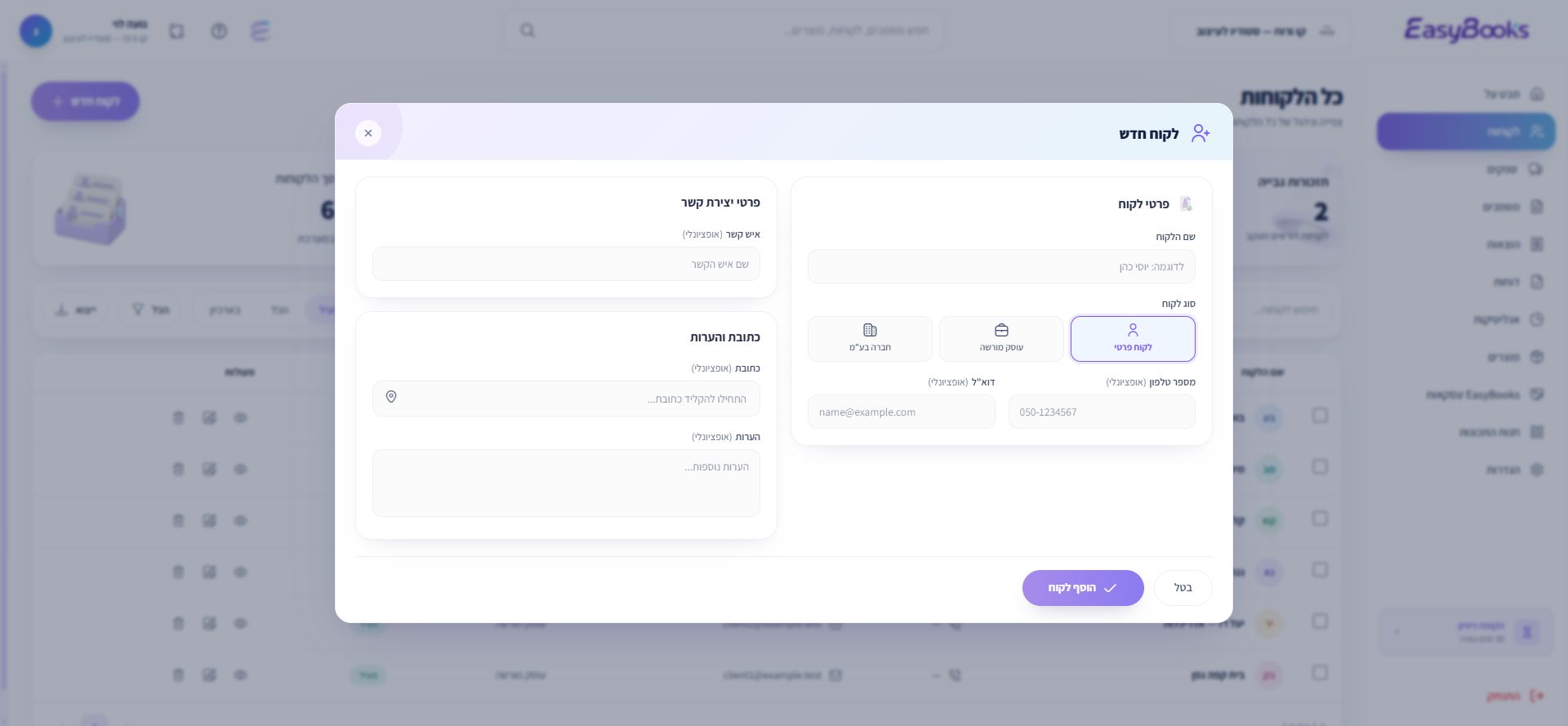
בודקים ושומרים
קוראים שוב את השם ואת כתובת הדוא״ל, ואז לוחצים על כפתור השמירה בטופס. אם מסומנת שגיאה, מתקנים את השדה ומנסים שוב. ממתינים לסיום השמירה לפני שסוגרים את הטופס.
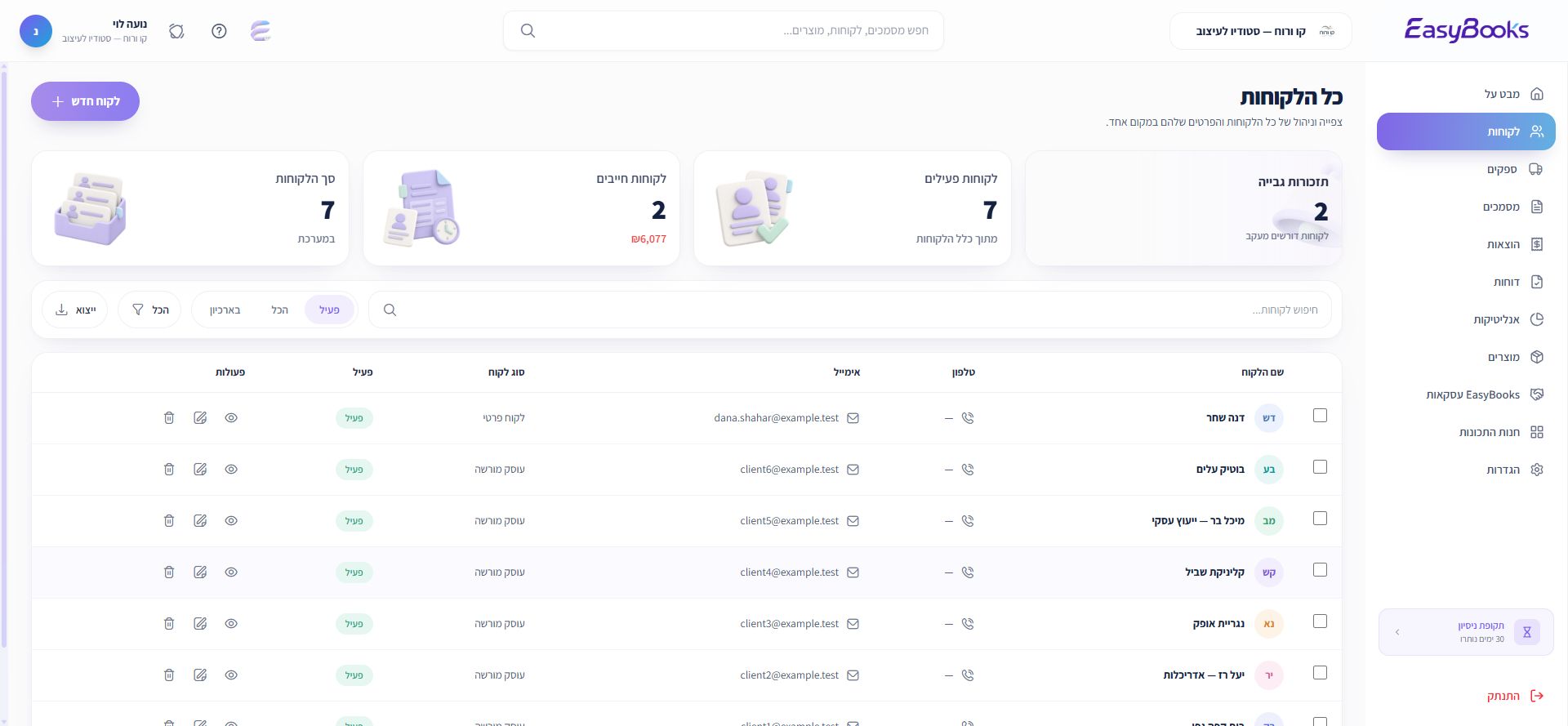
משתמשים בלקוח במסמך
פותחים מסמך חדש ומקלידים את שם הלקוח בשדה חיפוש הלקוח. בוחרים אותו מתוך התוצאות; הקלדת השם לבדה עדיין אינה בחירה של הכרטיס. בודקים את הפרטים שהועתקו וממשיכים למילוי המסמך.
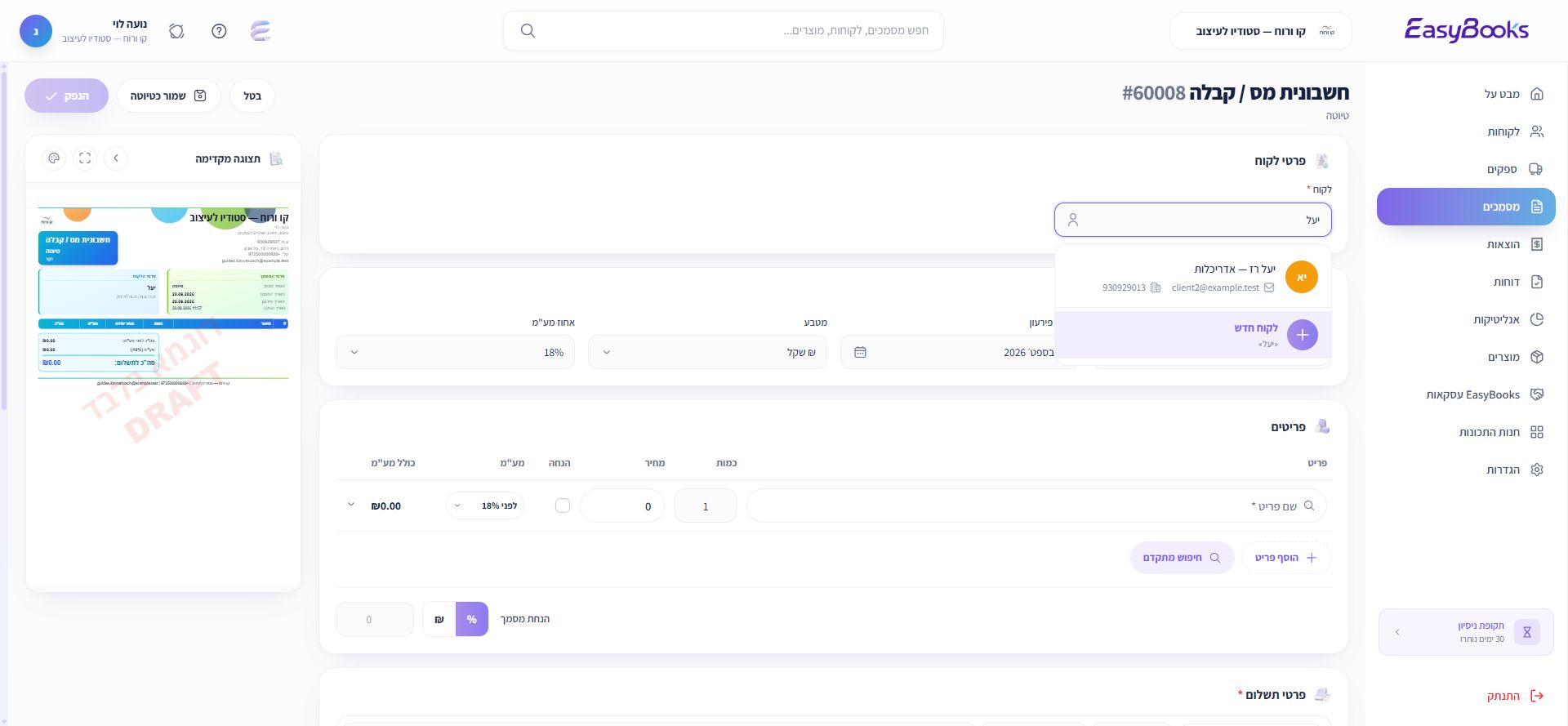
אם משהו לא מסתדר
הלקוח לא מופיע ברשימה?
נקו חיפוש או סינון פעילים וחפשו חלק מהשם. בדקו שאתם באותו עסק שבו שמרתם את הכרטיס.
אין ללקוח דוא״ל?
אין צורך להמציא כתובת. הוסיפו פרטי קשר אמיתיים כשתקבלו אותם.