

הצילומים במדריך לקוחים מחשבון הדגמה. שמות העסקים, הלקוחות והסכומים הם נתוני דוגמה.
לפני שמתחילים
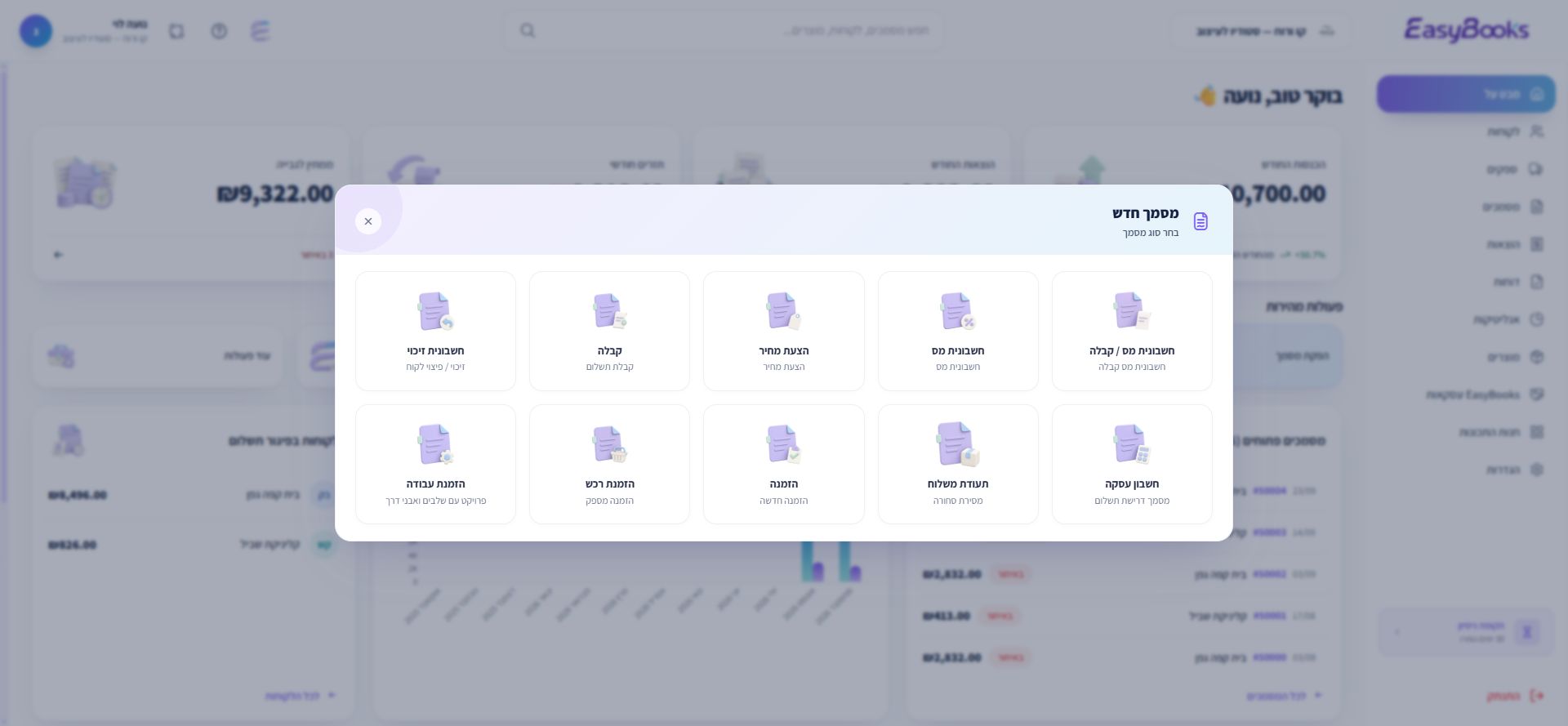
הכינו את פרטי הלקוח ואת מה שהוזמן. במסך הבחירה שימו לב להבדל בין ״הזמנה״ לבין ״הזמנת רכש״, שמיועדת להזמנה מספק.
בוחרים מסמך חדש
נכנסים למסמכים, לוחצים מסמך חדש ובוחרים הזמנה. בודקים שסוג המסמך מופיע בכותרת הטופס.
ממלאים את הפרטים
בוחרים את הלקוח ובודקים את תאריך המסמך. מוסיפים את המוצרים או השירותים שהוזמנו, הכמויות והמחירים. בהערות אפשר להוסיף פרטים שסוכמו עם הלקוח. לפני ההפקה משווים את הרשימה להזמנה המקורית שקיבלתם.
בודקים ושומרים או מפיקים
קוראים את פרטי הלקוח, התאריך, הפריטים והסיכום בתצוגה המקדימה. אם עוד חסר מידע, בוחרים שמור כטיוטה. כשמוכנים, לוחצים הנפק, בודקים את חלון האישור ולוחצים הנפק מסמך. ממתינים להודעת הצלחה.
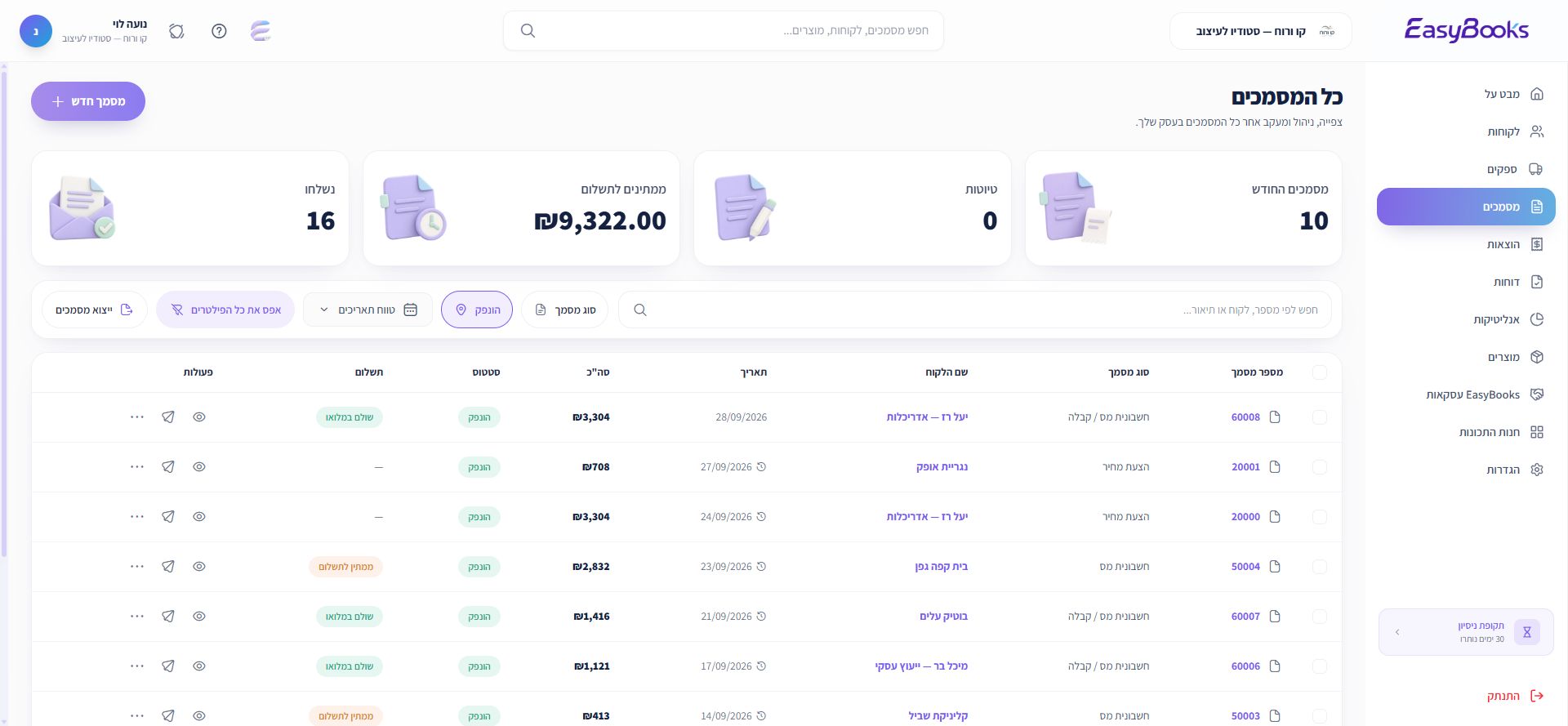
מוצאים את המסמך המוכן
פותחים את ההזמנה מהרשימה ומורידים את ה-PDF לפי הצורך. שומרים את מספר ההזמנה כדי לחזור אליה בהמשך. חוזרים למסמכים ומחפשים את המספר או את שם הלקוח. אפשר לסנן לפי סוג המסמך כדי לצמצם את הרשימה.
אם משהו לא מסתדר
הסוג לא מופיע בבחירה?
בדקו את העסק הפעיל ואת ההרשאות. אל תבחרו סוג אחר רק כדי לעקוף את החוסר; פנו לצוות אם הסוג שאתם צריכים אינו זמין.
בחרתם בטעות הזמנת רכש?
בטלו את הטופס לפני ההנפקה וחזרו לבחירת ״הזמנה״. בדקו תמיד את סוג המסמך בכותרת.