
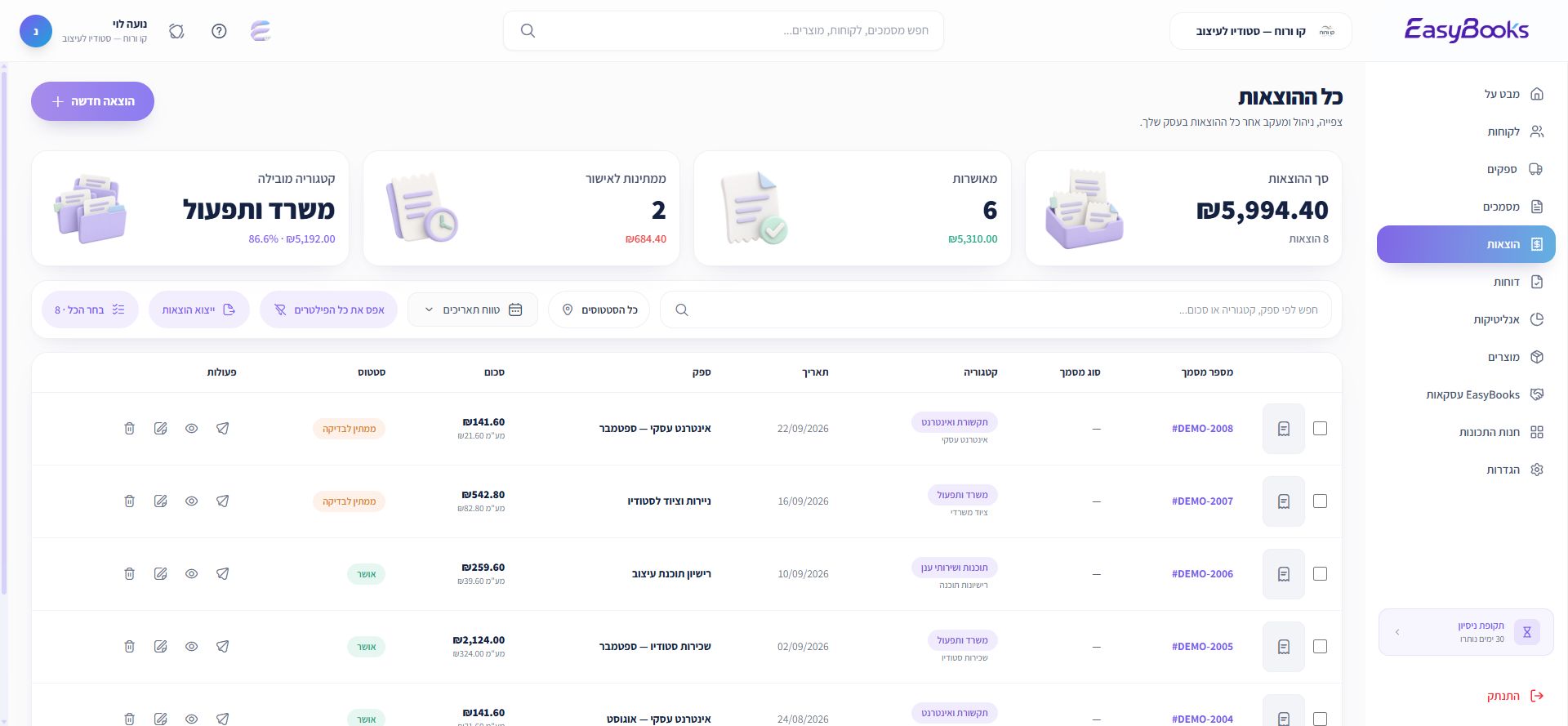
כל ההוצאות במקום אחד, בלי לחפש קבלות
קניתם חומרים, שילמתם על תוכנה או קיבלתם חשבונית מספק. במקום להשאיר את המסמך בגלריה או בתיקיית הורדות, אפשר להעלות אותו ל-EasyBooks ולהמשיך את הטיפול מתוך רשימת ההוצאות. התמונה והפרטים נשארים יחד, כך שקל לחזור אליהם כשמגיע הזמן לבדוק את החודש.
מה אפשר לעשות
מעלים וסורקים
מעלים צילום או קובץ ומפעילים את תהליך קליטת ההוצאה. הסריקה מסייעת בחילוץ פרטים כמו ספק, תאריך וסכום. עוברים על התוצאה, מתקנים פרטים שלא זוהו ומשלימים מידע חסר לפני שמאשרים.
מוצאים את ההוצאה שוב
הרשימה מאפשרת לחזור להוצאות שנשמרו ולפתוח את פרטי המסמך. אפשר לבדוק את הספק, הסכום והסיווג בלי לחפש מחדש את הקבלה המקורית בין הודעות וקבצים.
מגיעים מוכנים לבדיקה
ריכוז ההוצאות לאורך החודש מקל על ההכנה לעבודה עם רואה החשבון. המידע שנשמר יכול לשמש את הדוחות ואת אפשרויות הייצוא הזמינות, בכפוף למצב ההוצאות ולהגדרות העסק.
קניתם חומרי גלם בדרך לסדנה
- מצלמים את המסמך בצורה ברורה ומעלים אותו באזור ההוצאות.
- בודקים שהספק, התאריך והסכום נקראו נכון ומשלימים את הסיווג.
- שומרים את ההוצאה ומוודאים שהיא מופיעה ברשימה עם המסמך המצורף.
כדאי לדעת לפני שמתחילים
סריקה אינה מחליפה בדיקת פרטים. גם מסמך שנקלט היטב אינו מבטיח שההוצאה מוכרת או שהמע״מ ניתן לקיזוז; הטיפול תלוי בעסק ובמהות ההוצאה.