
הצילומים במדריך לקוחים מחשבון הדגמה. שמות העסקים, הלקוחות והסכומים הם נתוני דוגמה.
לפני שמתחילים
הכינו את פרטי הלקוח, את פרטי העסקה ואת פרטי התשלום שהתקבל. סוג המסמך צריך להתאים לפעולה ולעסק שלכם; במסך הבחירה מופיעים הסוגים הזמינים בחשבון.
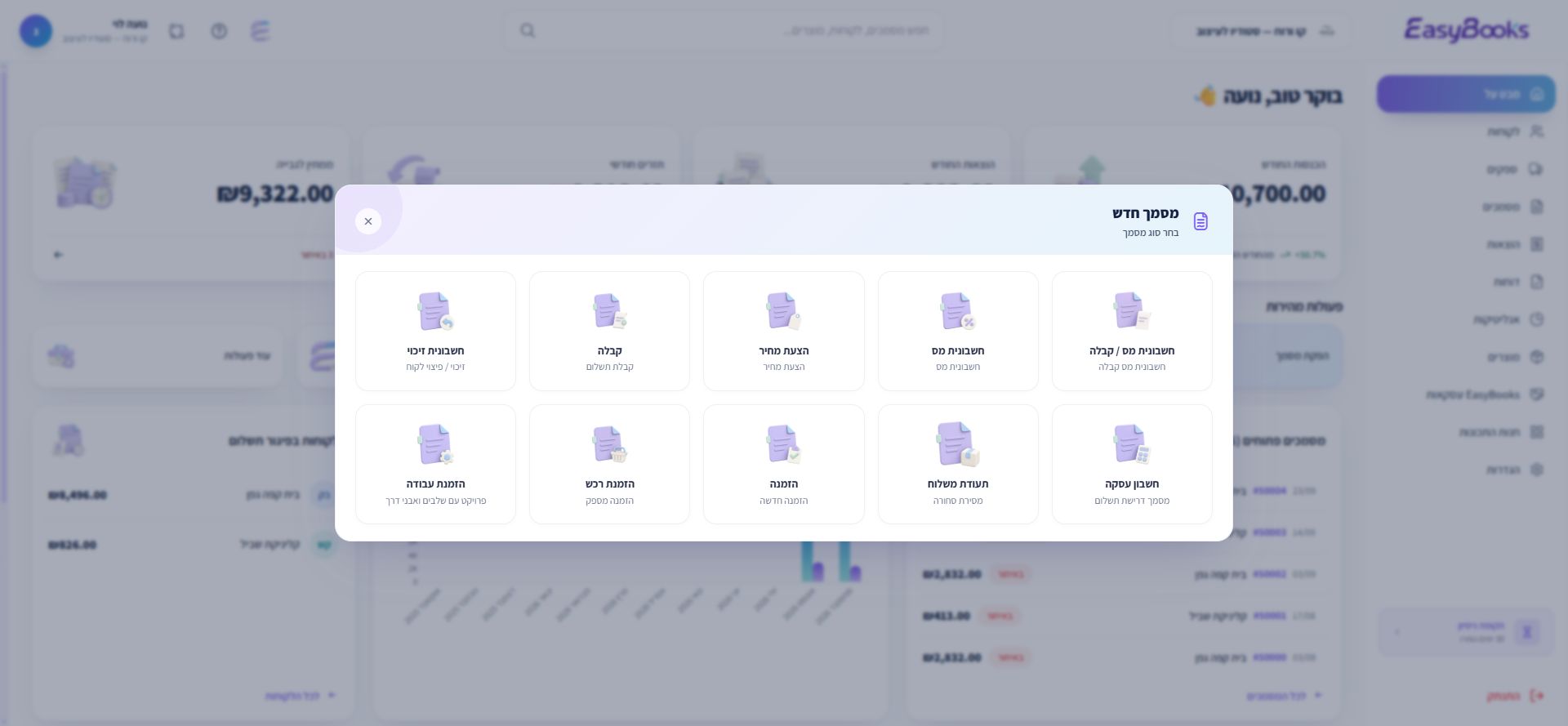
בוחרים את סוג המסמך
נכנסים למסמכים ולוחצים מסמך חדש. בוחרים חשבונית מס / קבלה. בראש הטופס בודקים שזה אכן סוג המסמך שהתכוונתם להפיק.
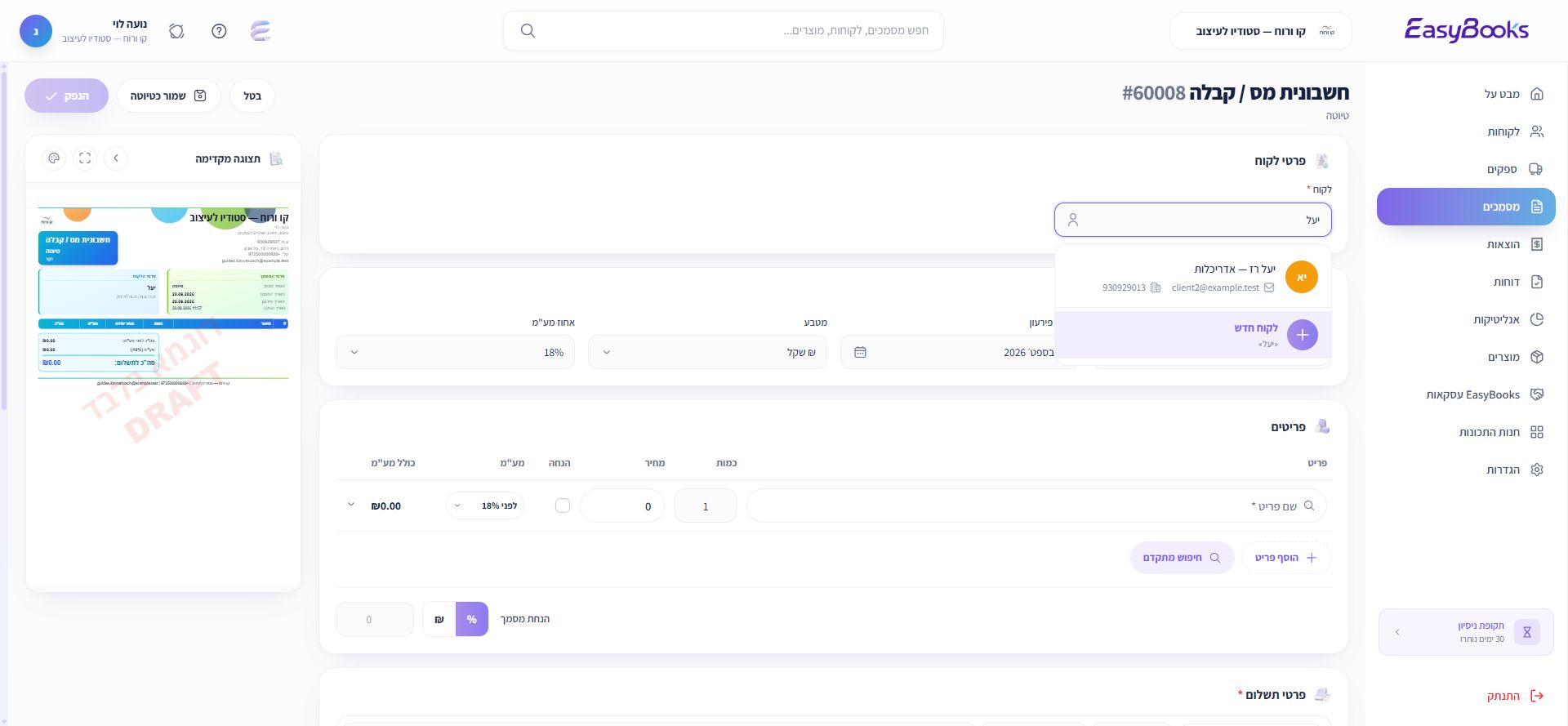
בוחרים לקוח
בשדה חפש לקוח… מקלידים את שם הלקוח ובוחרים את הכרטיס מתוך התוצאות. בודקים את השם, פרטי הזיהוי ופרטי הקשר שהופיעו. אם הלקוח עוד לא שמור, אפשר להיעזר קודם במדריך הוספת לקוח.
מוסיפים פריטים
באזור פריטים בוחרים מוצר או שירות שמורים, או ממלאים תיאור ברור. מגדירים כמות ומחיר ובודקים אם המחיר מוצג לפני מע״מ או כולל מע״מ. לשורה נוספת לוחצים הוסף פריט. בדוגמה: שירות עיצוב דף נחיתה במחיר 2,800 ₪ לפני מע״מ.
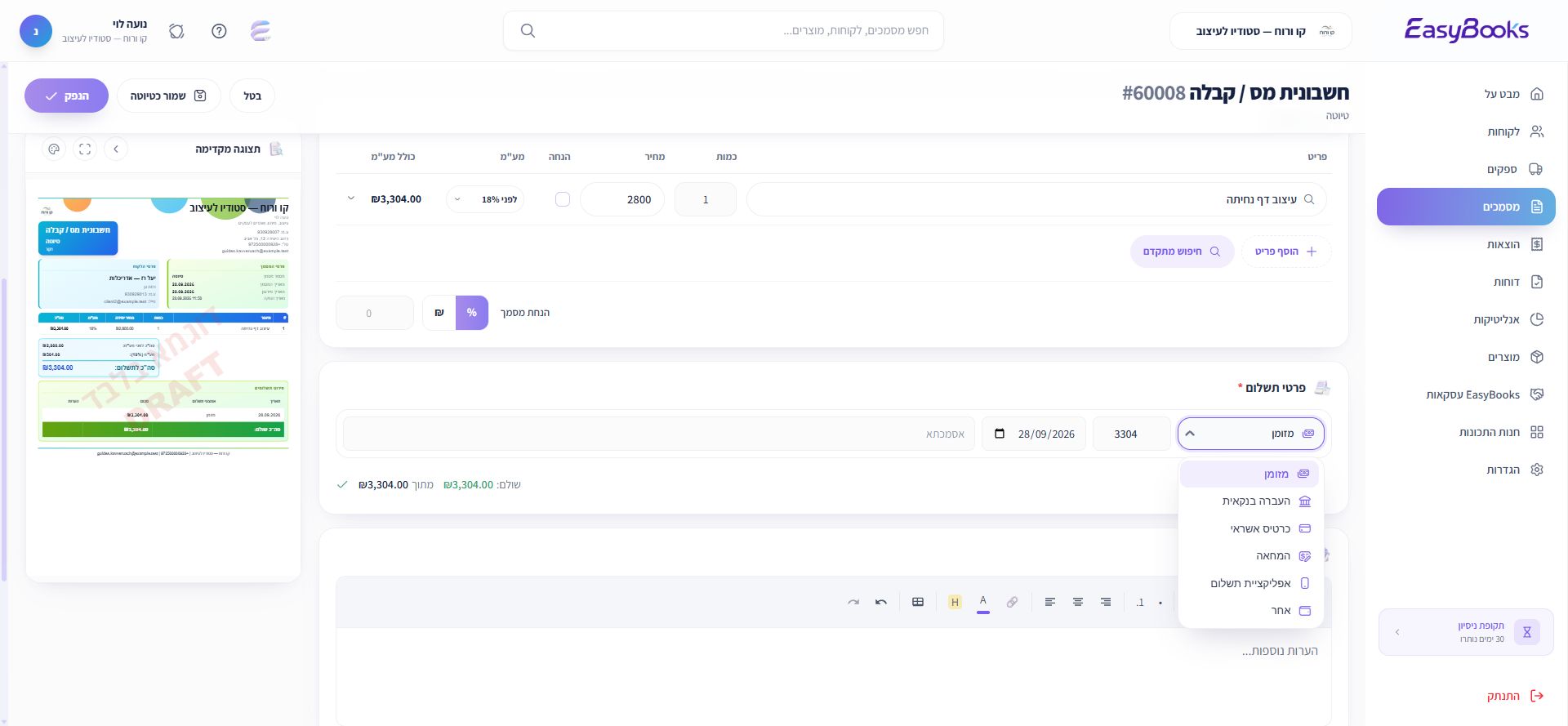
ממלאים את התשלום
באזור פרטי תשלום בוחרים את אמצעי התשלום שהתקבל בפועל, את הסכום ואת התאריך, ומשלימים אסמכתא כשיש. בדוגמה נרשמה העברה בנקאית של 3,304 ₪. בודקים שסך התשלומים מתאים לסכום המסמך.
בודקים לפני ההנפקה
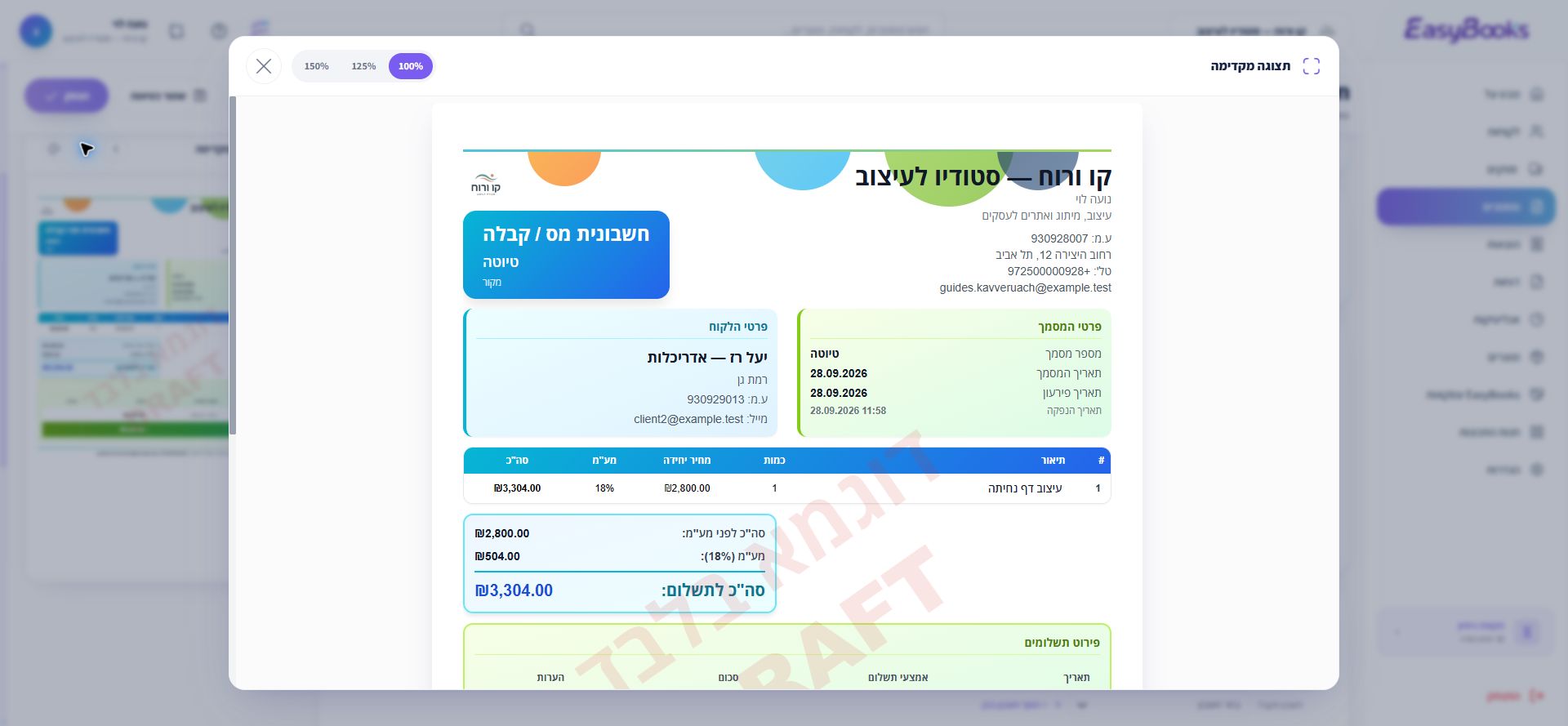
קוראים את פרטי הלקוח, התאריך, הפריטים והסכום. פותחים תצוגה מלאה אם רוצים לראות את המסמך בנוחות. בדוגמה הסכום הסופי הוא 3,304 ₪. אם עוד חסר מידע, אפשר לבחור שמור כטיוטה ולחזור בהמשך.
מאשרים את ההנפקה
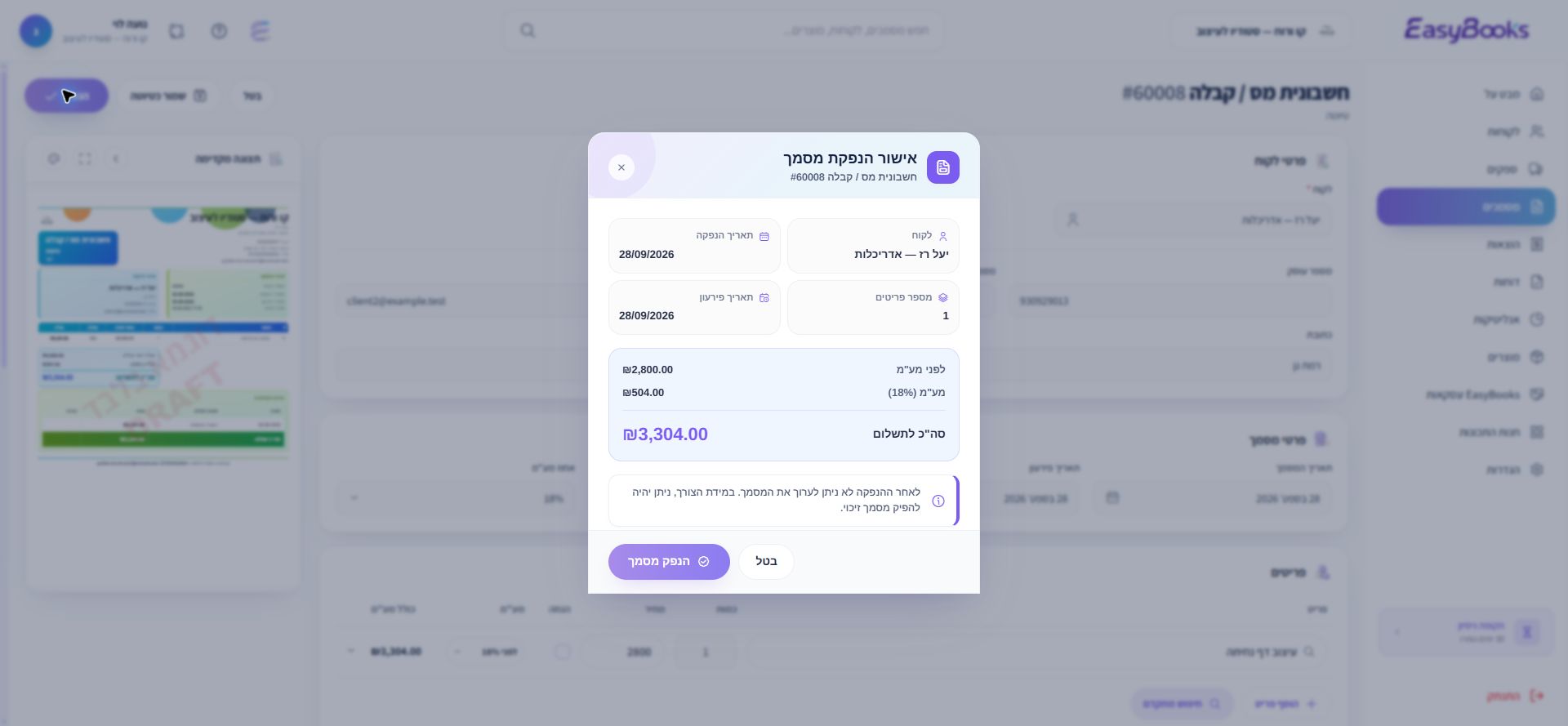
לוחצים הנפק. בחלון האישור קוראים שוב את הפרטים ורק אז לוחצים הנפק מסמך. ממתינים להודעת ההצלחה; טיוטה ותצוגה מקדימה אינן מסמך שהונפק.
רואים את התוצאה
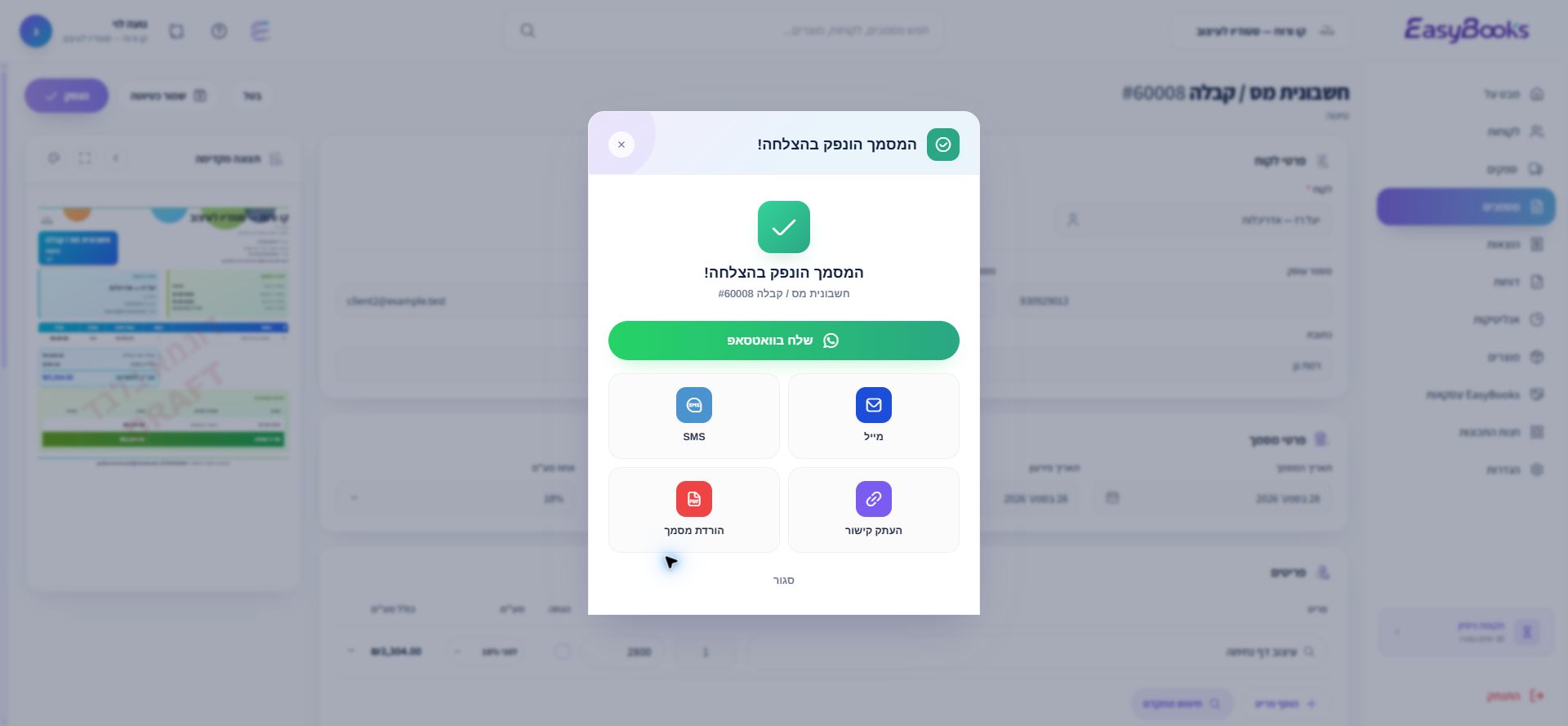
הודעת ההצלחה מציגה את מספר המסמך ואת אפשרויות ההורדה והשיתוף. בדוגמה הונפק מסמך 60008. בוחרים הורדת מסמך לקבלת הקובץ, או סוגרים וחוזרים לרשימת המסמכים. לפני שליחה ללקוח בודקים את פרטי הנמען.
אם משהו לא מסתדר
כפתור ההנפקה אינו פעיל?
בדקו את הלקוח, את הפריטים ואת פרטי התשלום. עברו על הודעות השגיאה בטופס.
צריך לתקן אחרי ההנפקה?
אל תפיקו עותק נוסף כאילו הוא אותו מסמך. פתחו את המסמך הקיים ובדקו את פעולות התיקון הזמינות, או פנו לצוות אם אינכם בטוחים כיצד להמשיך.