

הצילומים במדריך לקוחים מחשבון הדגמה. שמות העסקים, הלקוחות והסכומים הם נתוני דוגמה.
לפני שמתחילים
כדאי לעדכן קודם את פרטי העסק והלוגו. בחירת סגנון קובעת את מראה המסמך; את הפרטים העסקיים עצמם עורכים בפרופיל העסקי.
פותחים את הגדרות העיצוב
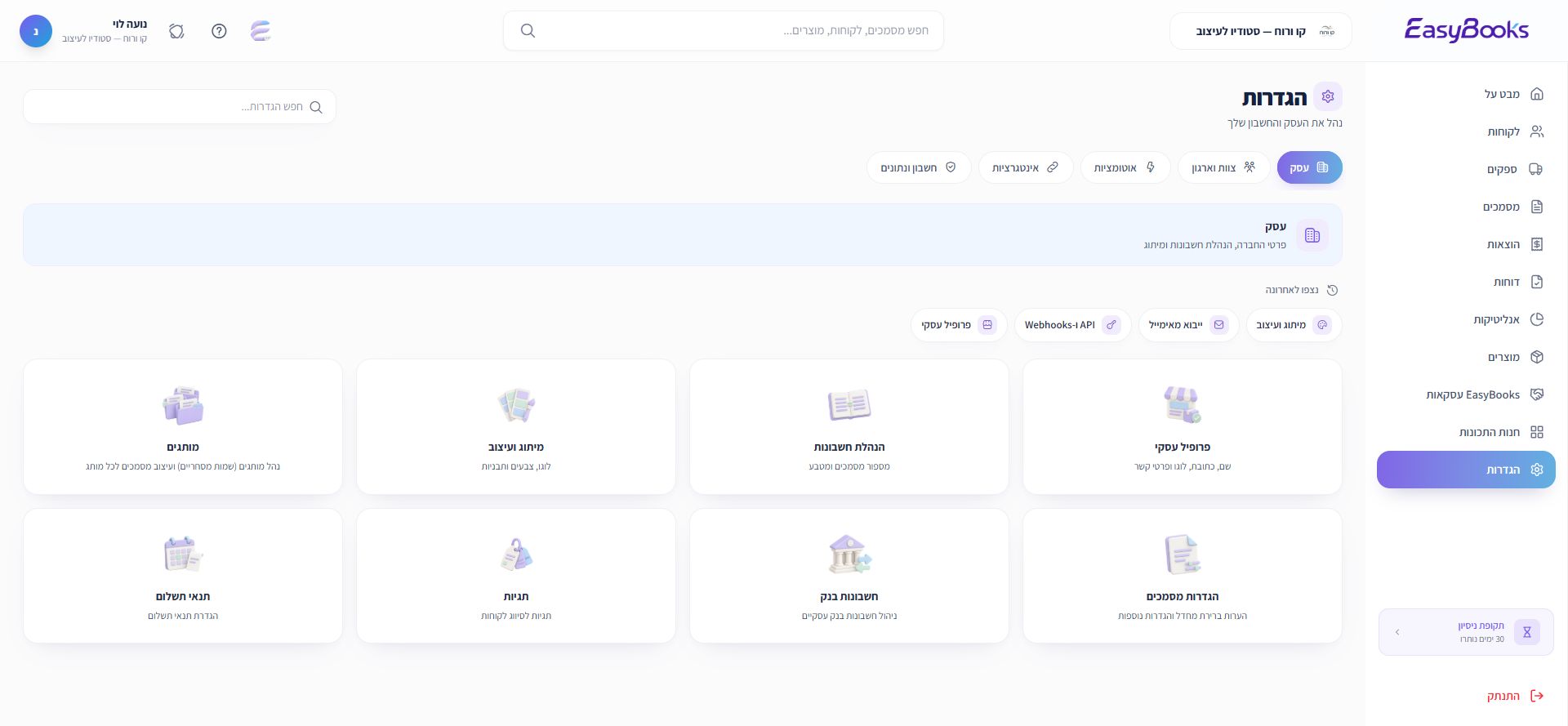
בתפריט הצד בוחרים הגדרות. בתוך עסק פותחים מיתוג ועיצוב. באזור סגנון מסמכים מופיעה רשימת העיצובים המובנים.
משווים סגנונות
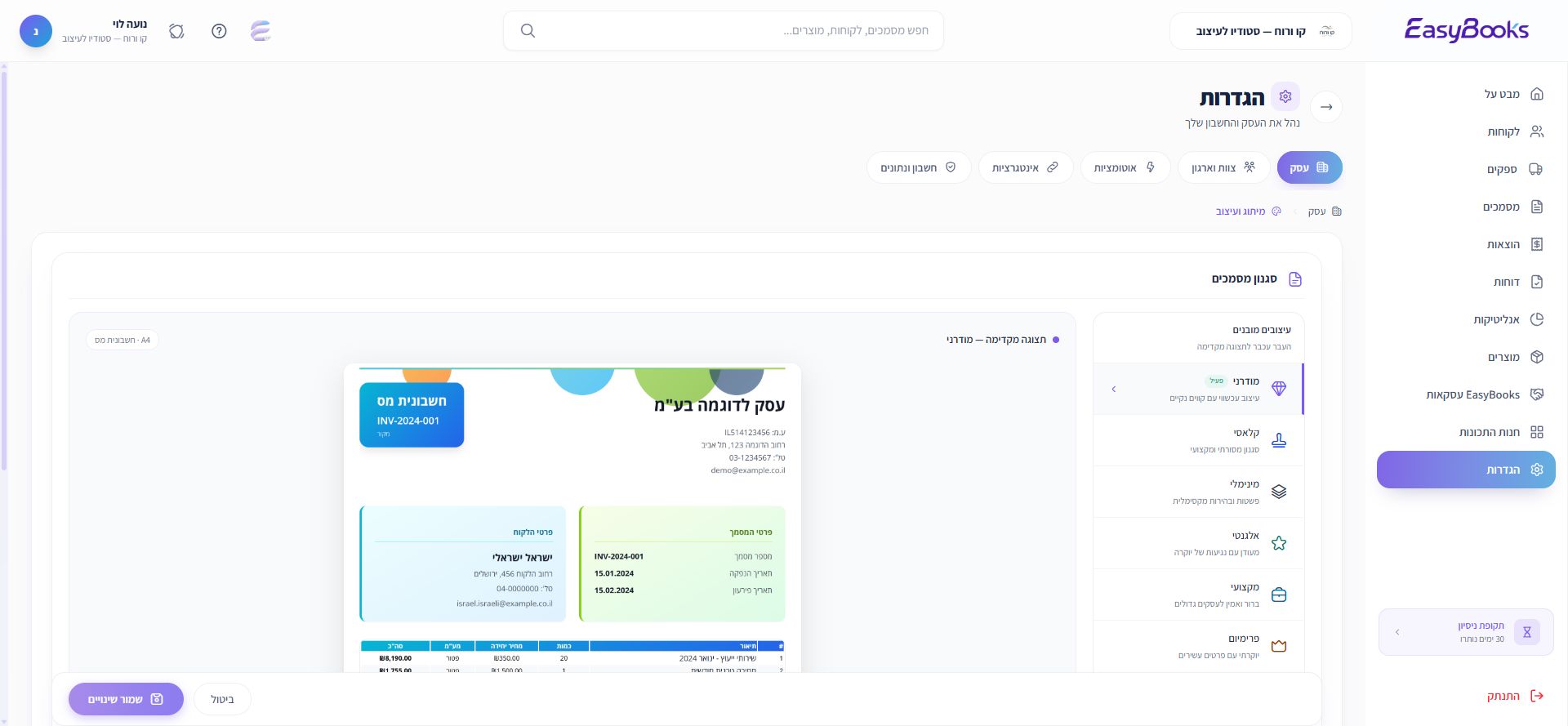
עוברים על הסגנונות ברשימה כדי לראות תצוגה מקדימה. במסך ההדגמה זמינים מודרני, קלאסי, מינימלי, אלגנטי, מקצועי ופרימיום. בודקים את הקריאות, מיקום הלוגו וצורת הצגת הפריטים, לא רק את הצבע.
בוחרים ושומרים
לוחצים על הסגנון שרוצים ובוחרים שמור שינויים. ממתינים לאישור השמירה. מעבר עם העכבר לצורך תצוגה מקדימה אינו מחליף את פעולת הבחירה והשמירה.
בודקים מסמך משלכם
פותחים מסמך חדש ובודקים את התצוגה המקדימה עם פרטי העסק שלכם. כך רואים שהלוגו, השם והפריטים משתלבים בעיצוב. אין צורך להנפיק מסמך רק כדי לבדוק את המראה.
אם משהו לא מסתדר
מופיעים פרטים של עסק לדוגמה?
בתצוגת הסגנונות מופיעים נתוני דוגמה. בדקו מסמך חדש כדי לראות את פרטי העסק שלכם.
העיצוב שבחרתם לא נשמר?
חזרו להגדרות ובדקו איזה סגנון מסומן ״פעיל״, ואז בחרו ושמרו שוב אם צריך.