
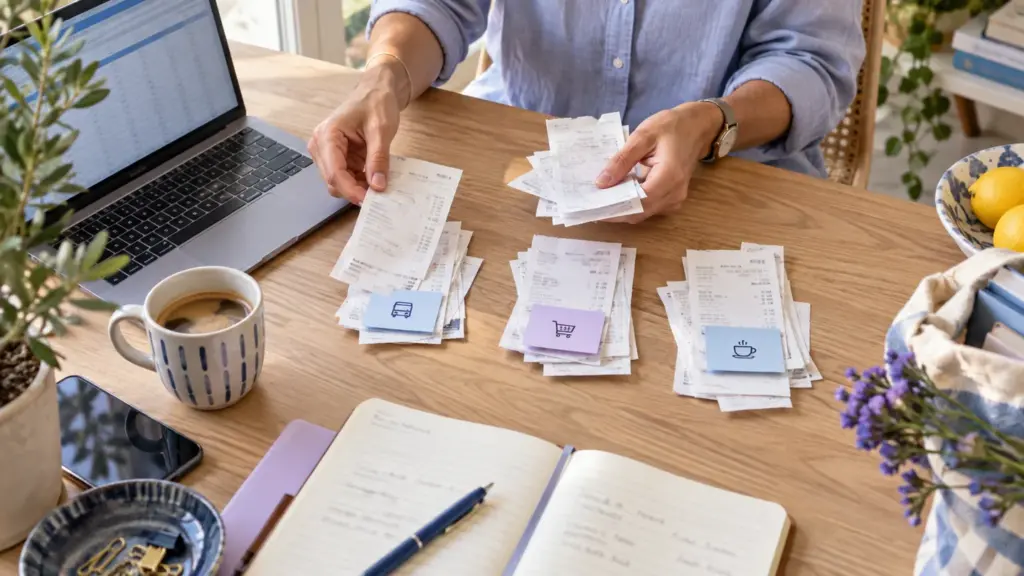
הצילומים במדריך לקוחים מחשבון הדגמה. שמות העסקים, הלקוחות והסכומים הם נתוני דוגמה.
לפני שמתחילים
כדאי להחזיק את מסמך המקור של ההוצאה. רשומה במערכת וקובץ המקור הם שני דברים שכדאי לבדוק יחד.
מוצאים את ההוצאה
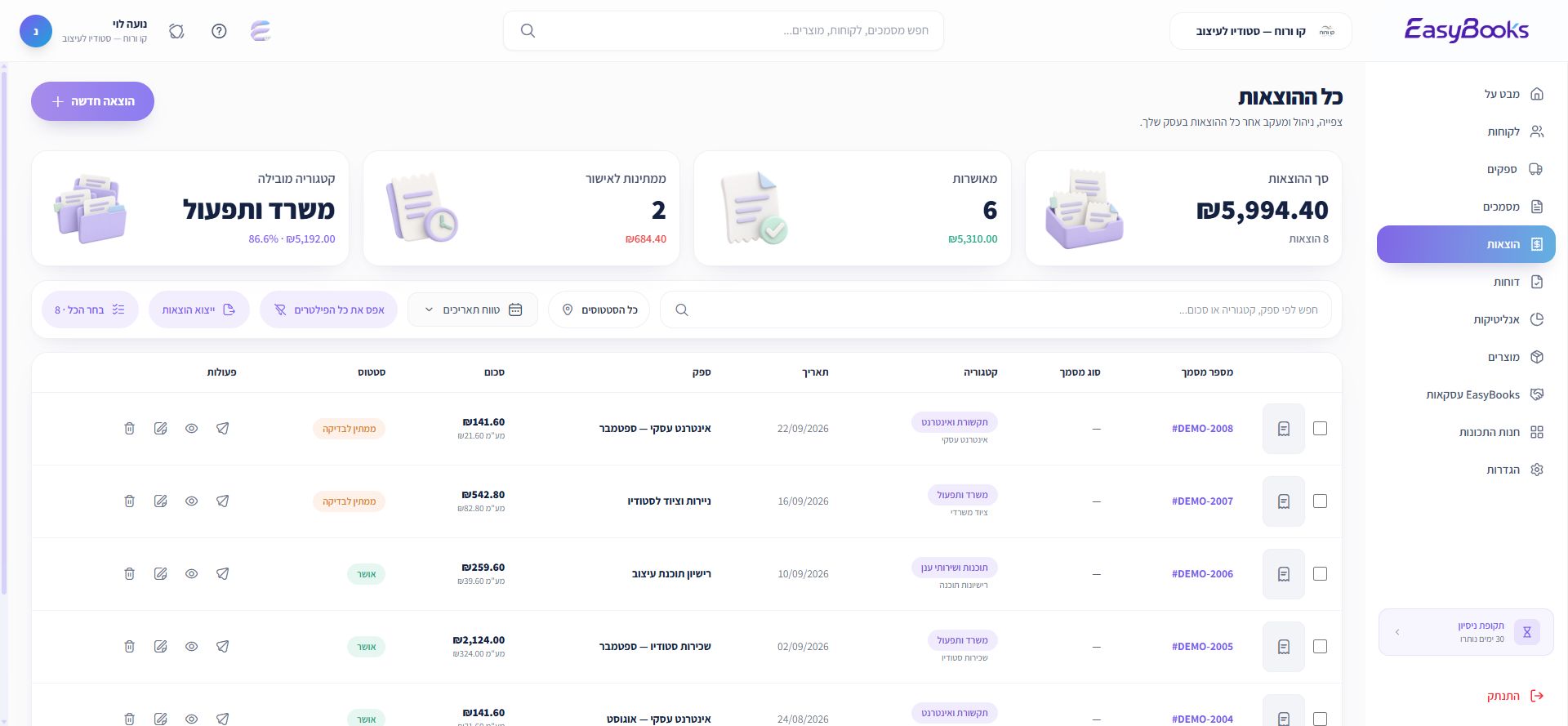
בוחרים הוצאות בתפריט הצד. מחפשים לפי ספק, קטגוריה או סכום. אפשר לסנן גם לפי סטטוס וטווח תאריכים. לחזרה לכל הרשומות לוחצים אפס את כל הפילטרים.
קוראים את הסטטוס
בכל שורה בודקים את התאריך, הספק, הסכום והסטטוס. ממתין לבדיקה אינו זהה לאושר. אל תניחו שעצם הופעת ההוצאה ברשימה אומרת שכבר נבדקה.
פותחים ומשווים
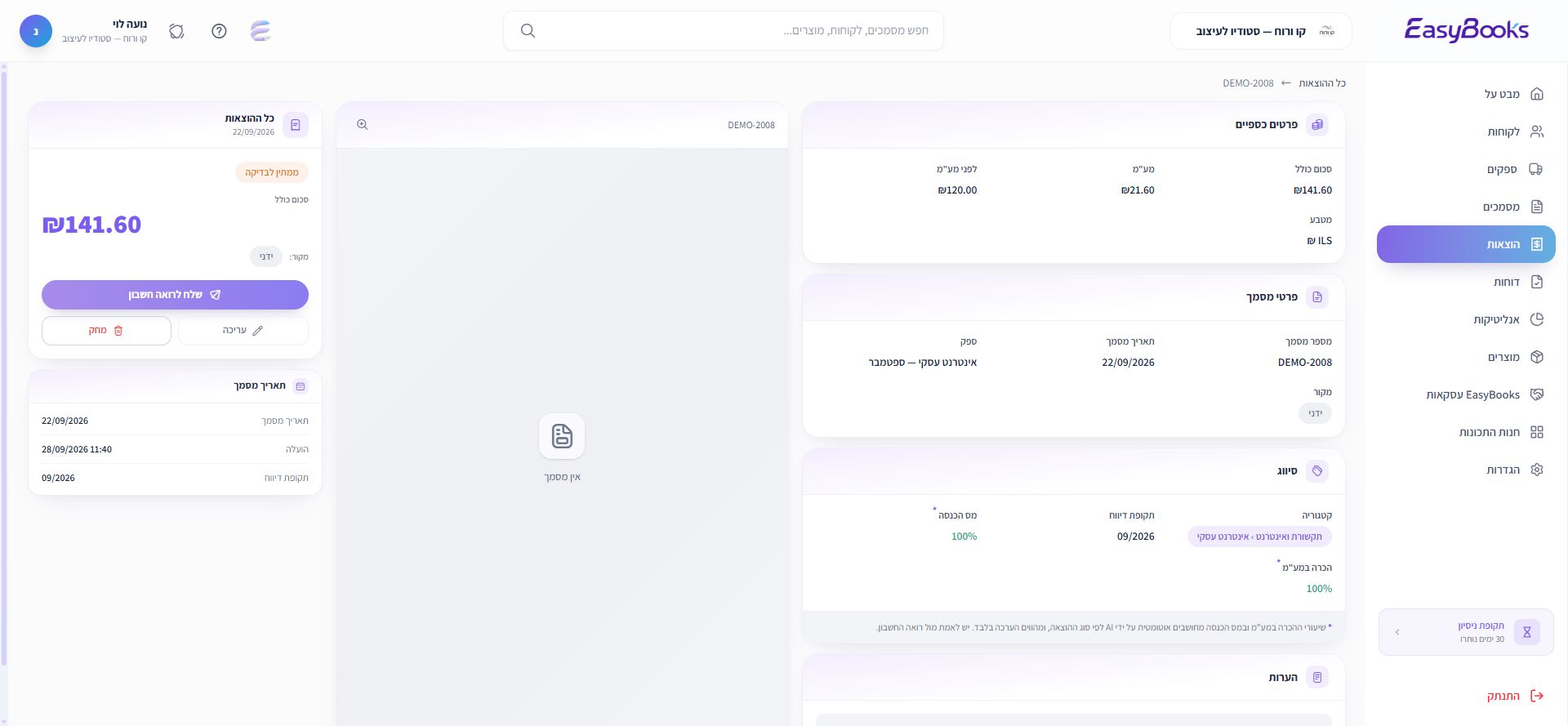
פותחים את ההוצאה מפעולת הצפייה בשורה. משווים את מספר המסמך, הספק, התאריך והסכומים למסמך המקור. בדוגמה מוצגת הוצאה שנרשמה ידנית, ללא קובץ מצורף; היא מדגימה את מסך הפרטים, לא תוצאת סריקה.
ממשיכים לפי מה שחסר
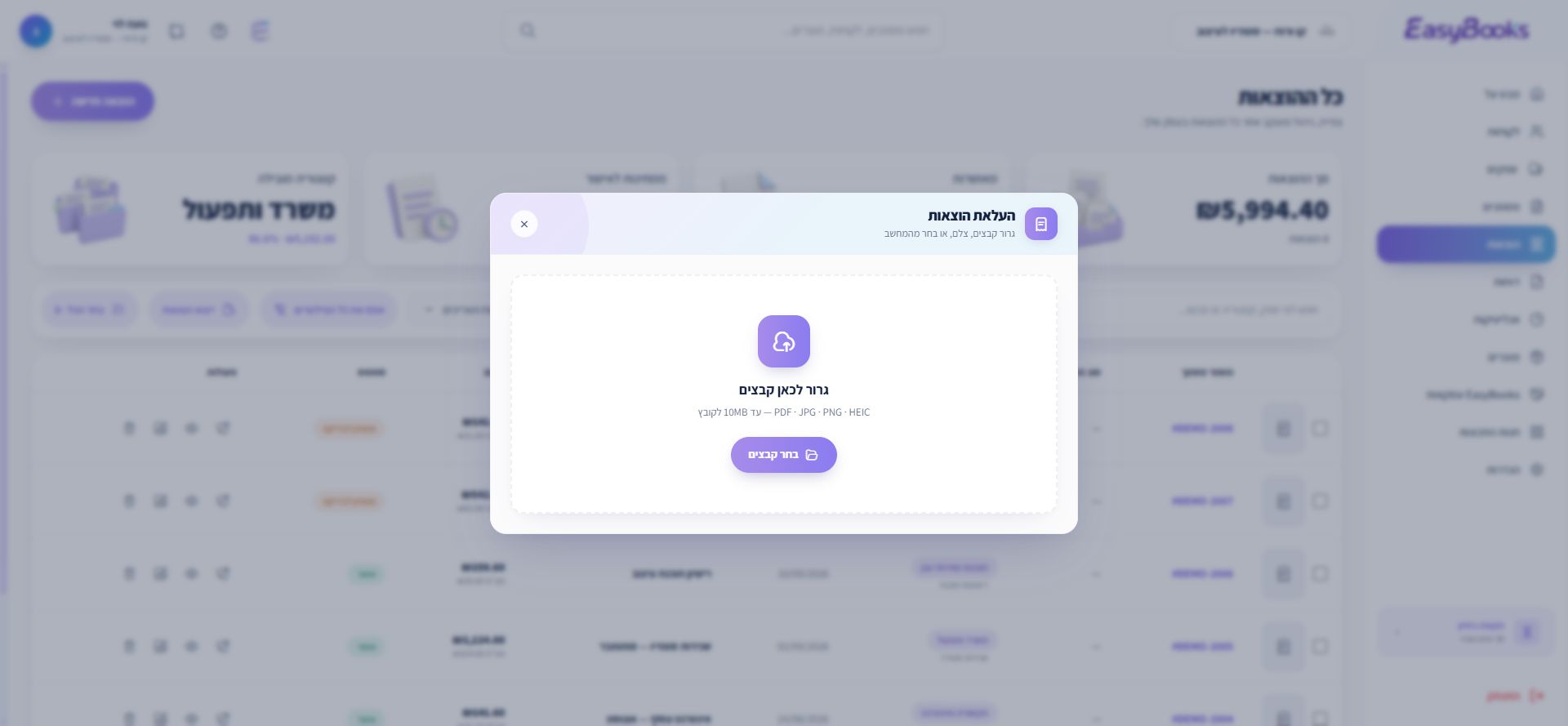
אם חסר קובץ חדש, חוזרים לרשימה ובוחרים הוצאה חדשה. חלון העלאת הוצאות מציג בחירת קבצים מהמחשב או גרירה. לפני העלאה בודקים את סוגי הקבצים ואת מגבלת הגודל המוצגים בחלון. לאחר קליטת הוצאה חשוב לחזור ולבדוק את הפרטים.
אם משהו לא מסתדר
ההוצאה לא מופיעה בדוח?
בדקו את התאריך ואת הסטטוס, והפיקו מחדש את הדוח. רשומה ממתינה לא בהכרח נכללת כמו רשומה מאושרת.
יש טעות בפרטים?
פתחו את פעולת העריכה הזמינה ברשומה, השוו למקור ושמרו. אם הפעולה אינה זמינה בהרשאה שלכם, פנו למנהל החשבון.