

הצילומים במדריך לקוחים מחשבון הדגמה. שמות העסקים, הלקוחות והסכומים הם נתוני דוגמה.
לפני שמתחילים
בחרו את התקופה שתרצו לבדוק. במדריך נשתמש בדוח רווח והפסד; השדות ואפשרויות הייצוא עשויים להשתנות בין דוחות.
בוחרים את הדוח
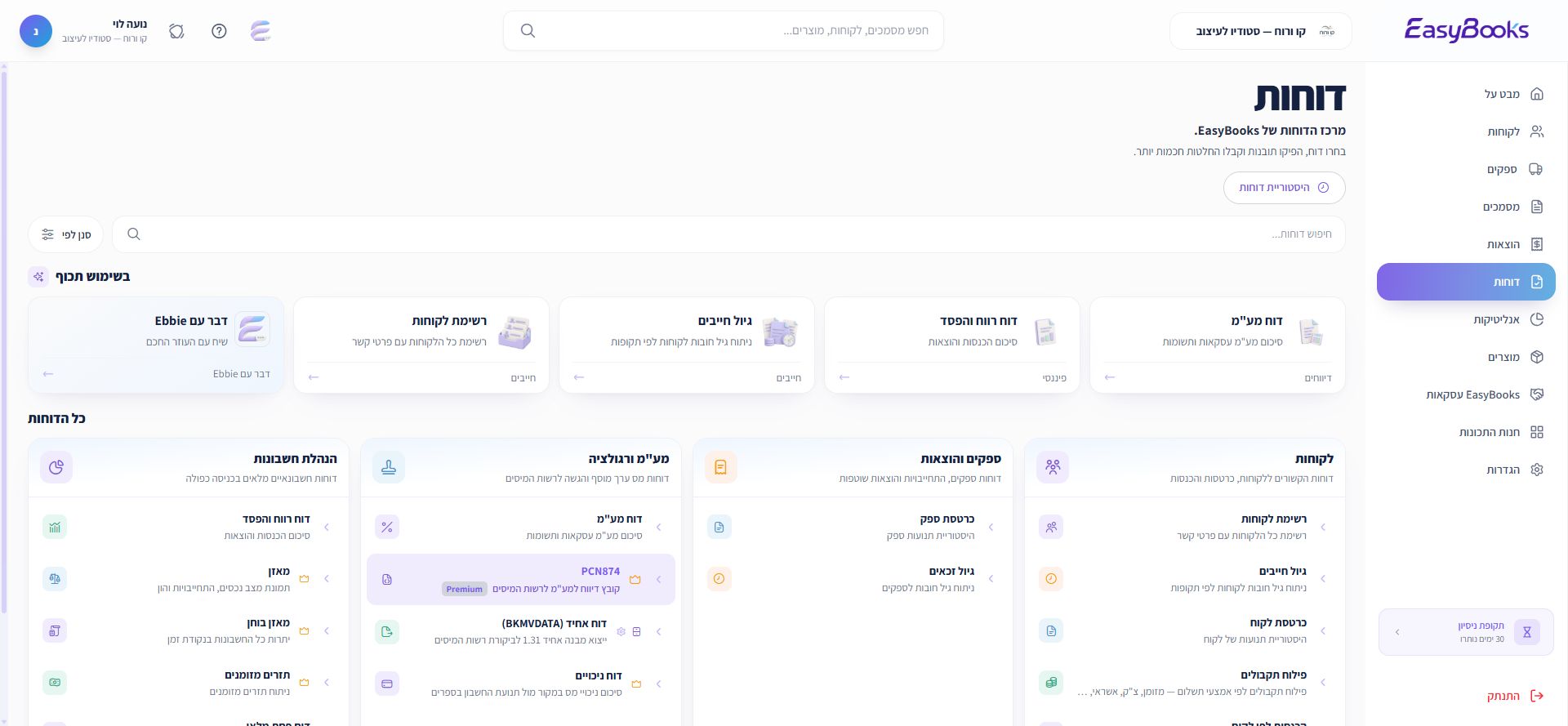
נכנסים לדוחות בתפריט הצד. מחפשים רווח והפסד ופותחים את הדוח. אפשר להשתמש בחיפוש שבקטלוג כדי להגיע לדוח אחר שזמין לעסק שלכם.
מגדירים תקופה
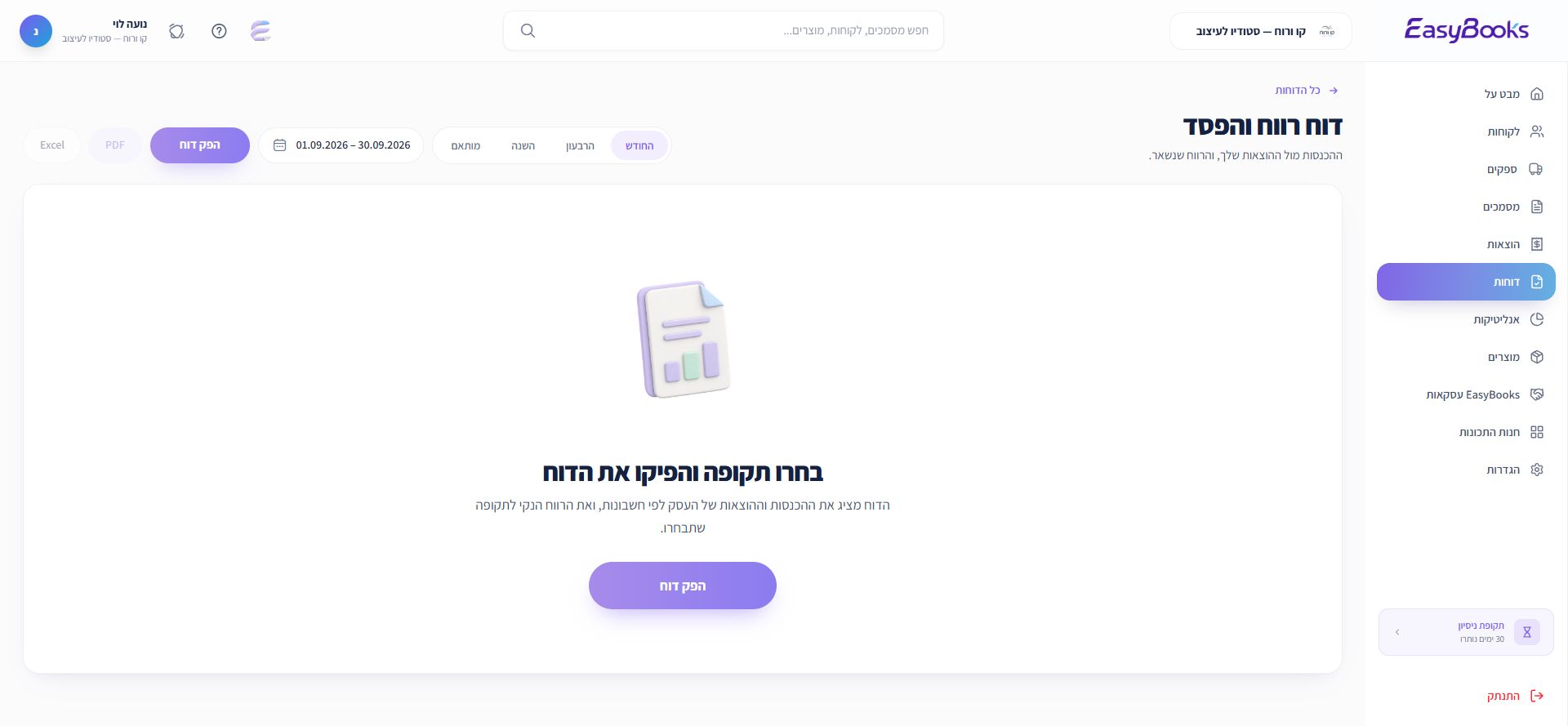
בוחרים החודש, הרבעון או השנה, או מגדירים תאריכי התחלה וסיום. קוראים את שני התאריכים שמוצגים לפני שממשיכים. בדוגמה בחרנו 1–30 בספטמבר 2026.
מפיקים ובודקים
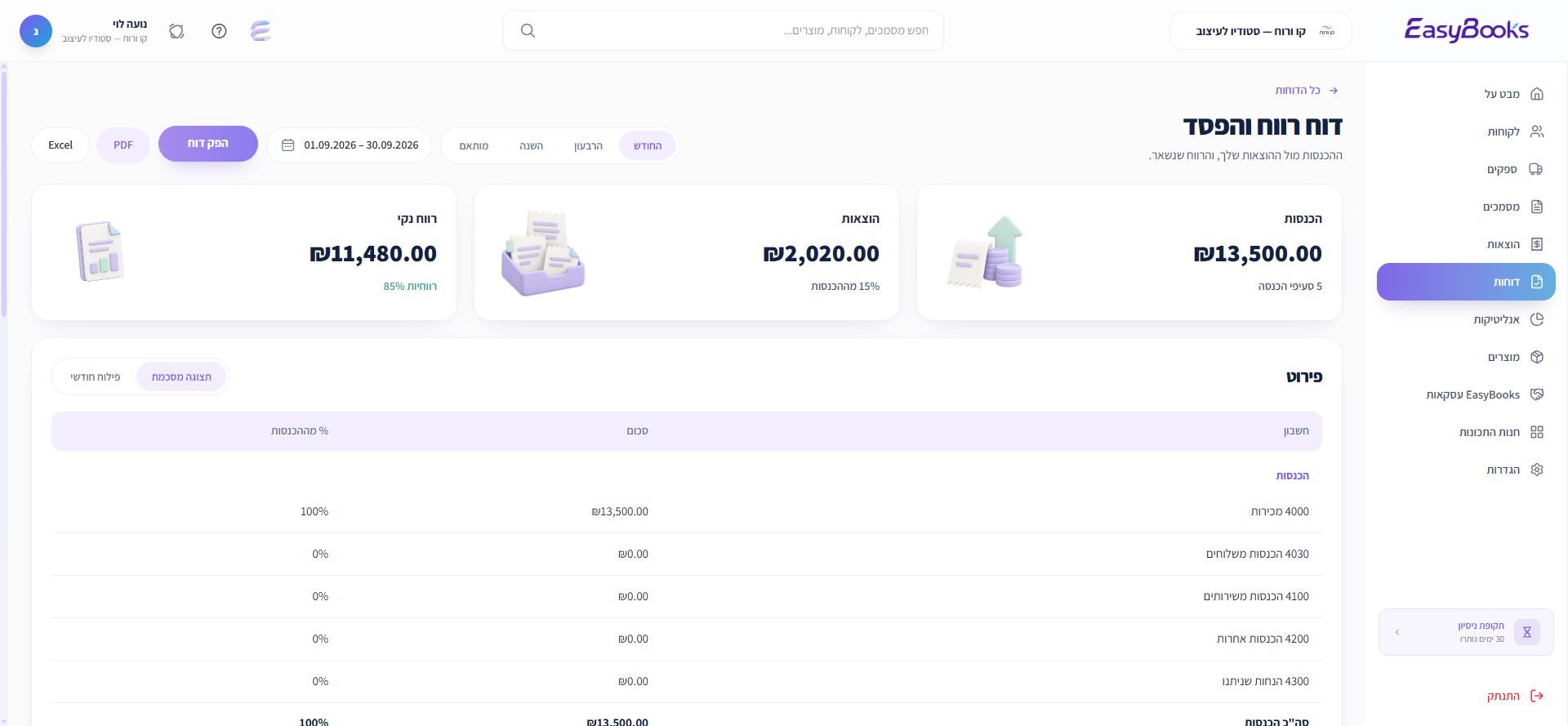
לוחצים הפק דוח וממתינים לתוצאה. בודקים שהתקופה נכונה ושהנתונים מופיעים. בדוח ההדגמה מופיעות הכנסות של 13,500 ₪ והוצאות מאושרות של 2,020 ₪; אלה נתוני העסק לדוגמה בלבד.
מורידים Excel
לוחצים על כפתור ייצוא ל-Excel בסרגל הדוח. לאחר ההורדה פותחים את הקובץ מתיקיית ההורדות ובודקים את הכותרת והתקופה. בדוח זה מופיע גם כפתור ייצוא ל-PDF; Excel מתאים כשצריך לעבוד עם הטבלה.
שיניתם תאריכים? מפיקים שוב
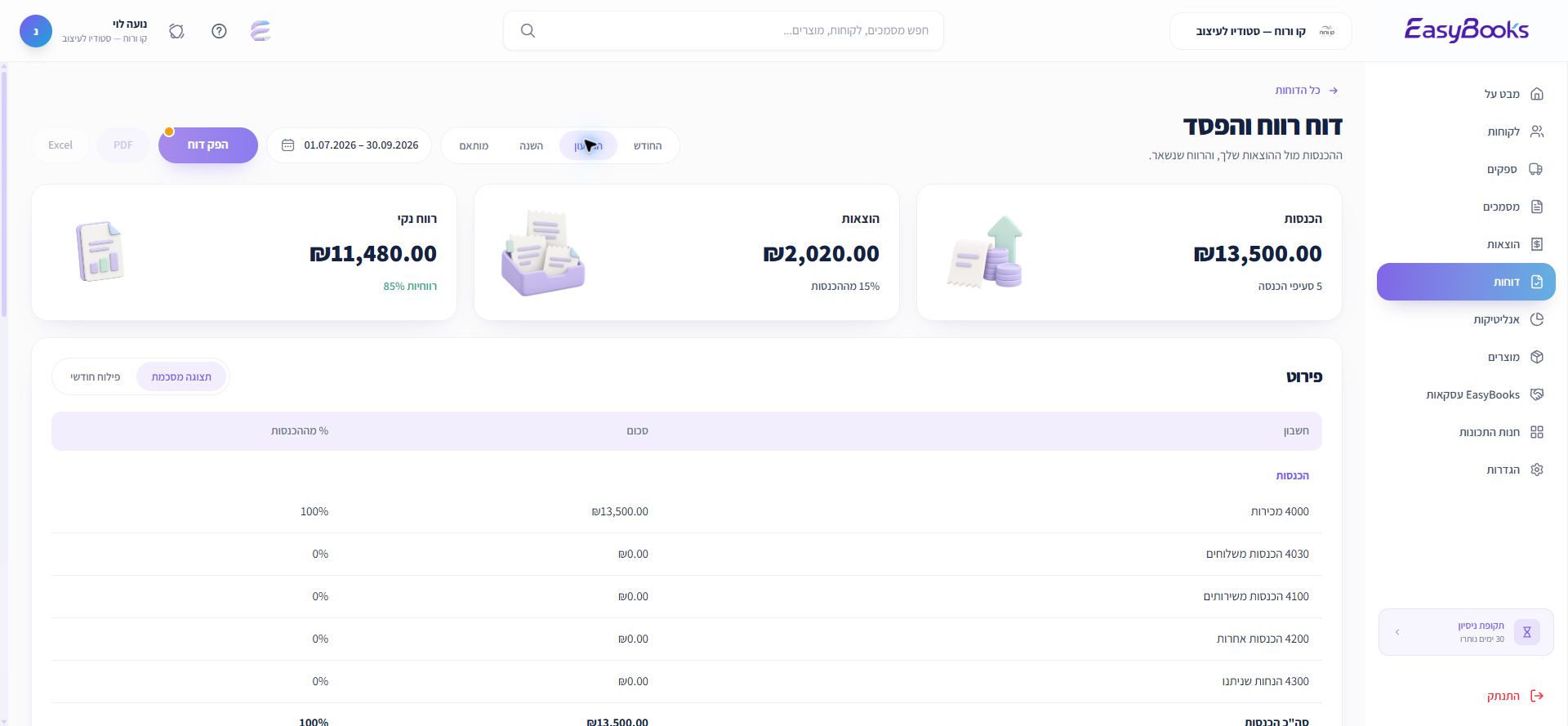
שינוי התקופה אינו מעדכן לבדו את התוצאה שכבר מוצגת. לוחצים שוב הפק דוח ורק אחר כך מייצאים. כפתורי הייצוא אינם פעילים כל עוד התוצאה אינה תואמת לבחירה העדכנית.
אם משהו לא מסתדר
כפתור הייצוא לא פעיל?
הפיקו את הדוח, והפיקו אותו שוב אם שיניתם את התקופה או את הסינון.
למה הסכום שונה מרשימת ההוצאות?
בדקו תקופה, סטטוס הוצאות ואופן הצגת המע״מ. דוח זה והמסך שמציג את כל ההוצאות אינם בהכרח כוללים את אותן רשומות.
הדוח מסומן בנעילה?
הזמינות תלויה בחשבון ובהרשאות. בחרו דוח זמין או פנו לצוות דרך העזרה במערכת.